Fundamentos de Programación Web
Fundamentos de Programacion Web Introducción
Introducción al Desarrollo Web con HTML
- Información Básica del Curso
Objetivos
HTML (HyperText Markup Language) es el lenguaje estándar utilizado para estructurar el contenido de la web. A través de etiquetas semánticas, permite definir la jerarquía de la información, integrar elementos multimedia, tablas y formularios interactivos. El objetivo de este curso es que el estudiante comprenda cómo se construye la estructura lógica de un sitio web, sentando las bases necesarias para el diseño y desarrollo frontend.
- Contenidos Programáticos
- Fundamentos de la Web: Funcionamiento de Internet, modelo Cliente-Servidor y rol del navegador.
- Introducción a HTML: Definición, semántica, versiones actuales (HTML5) y herramientas de desarrollo.
- Estructura Documental: Sintaxis, etiquetas head y body, y metadatos esenciales.
- Elementos de Contenido: Manejo de textos, encabezados, imágenes, saltos de línea y comentarios.
- Navegación: Hipervínculos y gestión de enlaces internos y externos.
- Estructuración de Datos: Listas (ordenadas/desordenadas) y tablas.
- Interactividad: Formularios, métodos GET/POST y elementos de entrada.
- Maquetación (Layout): Uso de contenedores (div, span) y semántica moderna para estructurar el portal.
- Proyecto Final: Creación de un portal básico funcional.
Guía de Aprendizaje
3.1. Introducción a HTML
- Funcionamiento de la Red: Entender cómo los datos viajan del servidor al cliente.
- Naturaleza de HTML: Aclaración clave: HTML no es un lenguaje de programación (ya que no posee lógica algorítmica ni ejecución de procesos), es un lenguaje de marcado.
- Evolución: Desde las primeras versiones hasta HTML5, el estándar actual que prioriza la semántica y la compatibilidad con dispositivos móviles.
- Requerimientos: Se recomienda el uso de editores de código modernos (como VS Code) sobre editores básicos, para aprovechar herramientas como el autocompletado y el resaltado de sintaxis.
3.2. Preparación del Entorno
- Editor de Código: Instalación y configuración de un entorno de trabajo eficiente (recomendamos Visual Studio Code o similares).
- Navegación: Uso de navegadores modernos (Chrome, Firefox o Edge) y sus herramientas de desarrollo (DevTools) para inspeccionar elementos.
3.3. Estructura y Elementos Básicos
- Sintaxis Fundamental: Declaración DOCTYPE, etiquetas de apertura y cierre.
- Etiquetas de Bloque vs. Línea: Diferenciación entre elementos que ocupan todo el ancho y elementos que se integran en el texto.
- Buenas Prácticas: Inclusión de comentarios para mantener el código limpio y mantenible.
3.4. Componentes Avanzados de Estructura
- Hipervínculos: Creación de rutas relativas y absolutas.
- Listas y Tablas: Uso correcto para datos tabulares y colecciones de elementos.
- Formularios: Implementación moderna de inputs, manejo de archivos y seguridad básica en la transmisión de datos.
- Contenedores Semánticos: Diferencia entre div (contenedor genérico) y span (contenedor en línea), y la transición hacia etiquetas semánticas de HTML5.
3.5. Creación del Portal (Proyecto)
- Diseño de Layout: Construcción de una estructura estándar (Header, Nav, Main, Footer).
Captura de Información: Creación de un formulario robusto con campos de texto, selectores y carga de archivos.
Indice de Unidades
- UNIDAD 1: Introducción y Fundamentos (Verde)
- Fundamentos de la Web (Internet, Cliente-Servidor).
- Introducción a HTML (Qué es, semántica, versiones, herramientas).
- Preparación del Entorno (Editor de código, DevTools).
- UNIDAD 2: Estructura del Documento (Amarillo)
- Estructura Documental (Sintaxis, head, body, metadatos).
- Elementos Básicos (Etiquetas de apertura/cierre, bloque vs. línea).
- Buenas prácticas y uso de comentarios.
- UNIDAD 3: Gestión de Contenido y Navegación (Azul)
- Elementos de contenido (Textos, encabezados, imágenes, saltos de línea).
- Navegación (Hipervínculos, rutas relativas y absolutas).
- UNIDAD 4: Estructuración de Datos Complejos (Naranja)
- Listas (Ordenadas y desordenadas).
- Tablas (Uso correcto para datos tabulares).
- UNIDAD 5: Interactividad (Formularios) (Violeta)
- Interactividad (Concepto de formularios, métodos GET/POST).
- Elementos de entrada (Inputs, selectores, carga de archivos, seguridad básica).
- UNIDAD 6: Maquetación y Proyecto Final (Rojo)
- Maquetación (Contenedores div, span, semántica moderna HTML5).
- Diseño de Layout (Estructura: Header, Nav, Main, Footer).
- Proyecto Final: Creación del portal funcional.
Material de Lectura
Fundamentos de Programacion Web Introducción
1. Orientación y Fundamentos de la Web
1.1. Introducción al Curso
HTML (HyperText Markup Language) es el lenguaje fundamental para cualquier persona que desee iniciarse en el desarrollo web. Es importante precisar que HTML no es un lenguaje de programación (al no ejecutar lógica algorítmica), sino un lenguaje de marcado descriptivo. Su función es estructurar el contenido mediante etiquetas que los navegadores interpretan para presentar información (texto, imágenes, medios) en pantalla.
Este módulo tiene un enfoque didáctico: proporcionar las bases sólidas necesarias para construir páginas web. Nos centraremos en los pilares esenciales del lenguaje, priorizando la claridad y la brevedad, para facilitar una base que permita al estudiante avanzar posteriormente hacia proyectos de mayor complejidad.
1.2. Funcionamiento de la Web: El Modelo Cliente-Servidor
1.2. Funcionamiento de la Web: El Modelo Cliente-Servidor
Para comprender cómo se construye la web, primero debemos entender qué sucede al navegar. Cuando ingresas una URL (dirección web) en tu navegador, ocurre un proceso invisible pero constante:
- Petición (Request): Tu navegador (el cliente) envía una solicitud al servidor remoto donde se encuentra alojado el sitio web.
- Transmisión: El servidor procesa la solicitud y devuelve los datos correspondientes a través de Internet.
- Interpretación: Tu navegador recibe esos datos y los renderiza (interpreta) para mostrarlos visualmente en tu monitor.
Protocolos de Comunicación
El intercambio de información ocurre bajo protocolos como HTTP o HTTPS. Estos son, en esencia, un conjunto de reglas estandarizadas que permiten que diferentes computadoras se comuniquen entre sí de forma eficiente.
El Rol del Navegador
El navegador es el motor de transformación que convierte código (HTML, CSS, JavaScript) en una experiencia visual.
- Nota sobre Compatibilidad: Aunque el código fuente recibido por el navegador es el mismo para todos, la interpretación puede variar ligeramente según el navegador utilizado (Chrome, Firefox, Safari, Edge, etc.).
- Actualidad: Hoy en día, gracias a los estándares web modernos, estas diferencias son mínimas en comparación con años anteriores. Sin embargo, es vital recordar que el navegador es el intérprete final de nuestra estructura HTML.}.
1.3. Navegadores Web: El Entorno de Desarrollo
El navegador es nuestra herramienta principal de trabajo. Como desarrolladores, es fundamental entender que existen distintos motores de renderizado. Hoy en día, la gran mayoría de los navegadores modernos se basan en Chromium (un proyecto de código abierto), lo que ha estandarizado la forma en que el código se visualiza en la web.
Navegadores Relevantes en la Actualidad
- Google Chrome: Es actualmente el navegador más utilizado a nivel mundial. Es la referencia estándar para programadores web debido a sus DevTools (Herramientas para desarrolladores), que permiten inspeccionar código, analizar el rendimiento y depurar errores en tiempo real de manera muy eficiente.
- Mozilla Firefox: Un navegador libre y de código abierto gestionado por la Fundación Mozilla. Es sumamente apreciado por la comunidad de desarrolladores por su estricto cumplimiento de los estándares web y sus herramientas de depuración avanzadas, que a menudo ofrecen una perspectiva distinta a las de Chrome.
- Microsoft Edge: Es el navegador actual desarrollado por Microsoft, reemplazando definitivamente al antiguo Internet Explorer. Está construido sobre la misma base que Chrome (Chromium), lo que garantiza una excelente compatibilidad con las tecnologías web modernas. Ofrece una integración profunda con los servicios de productividad de Microsoft.
- Safari: Desarrollado por Apple, es el navegador nativo en todo su ecosistema (macOS, iOS, iPadOS). Para los desarrolladores, es vital conocerlo, ya que utiliza un motor de renderizado distinto (WebKit), por lo que es necesario verificar que nuestras páginas web se vean y funcionen correctamente en dispositivos Apple.
¿Por qué importa el navegador al desarrollar?
Aunque los estándares web buscan que una página se vea igual en todos lados, cada navegador puede tener pequeñas variaciones en la interpretación del código.
Consejo para el desarrollador: Al crear tus proyectos, siempre es recomendable realizar pruebas de compatibilidad en al menos dos navegadores distintos (por ejemplo, Chrome y Firefox) para asegurar que tu sitio web sea accesible y visualmente coherente para todos los usuarios.
2. Introducción a HTML: Estructura y Semántica
2.1. ¿Qué es y para qué sirve HTML?
HTML (HyperText Markup Language) es el lenguaje de marcado estándar utilizado para definir la estructura y el contenido de una página web. No se trata de un lenguaje de programación con lógica de control (como bucles o funciones complejas), sino de un lenguaje descriptivo que utiliza etiquetas (tags) para organizar la información.
El navegador recibe estos archivos y, a través de estas etiquetas, determina cómo organizar el contenido: párrafos, imágenes, enlaces, tablas, formularios y otros elementos multimedia.
Anatomía de una etiqueta
La mayoría de los elementos en HTML siguen una estructura de apertura y cierre. El contenido se coloca entre ambas.
Ejemplo:
HTML
<p>Esto es un párrafo. Bienvenidos a esta página web.</p>
En este caso, la etiqueta <p> abre el elemento de párrafo y </p> lo cierra.
Regla de oro: Por cada etiqueta de apertura, debe existir una etiqueta de cierre correspondiente. Un código bien formado (donde todas las etiquetas están correctamente anidadas y cerradas) garantiza que el sitio web se visualice de manera consistente en todos los navegadores. Si un código está mal construido, el navegador puede intentar «adivinar» la intención del programador, lo que suele derivar en errores visuales o fallos de carga. Nuestro objetivo es siempre escribir código limpio y sin ambigüedades.
2.2. Breve Historia y Evolución
HTML fue presentado por Tim Berners-Lee en 1991, describiendo inicialmente 22 etiquetas. A lo largo de las décadas, el lenguaje ha evolucionado significativamente para adaptarse a las necesidades de una web cada vez más compleja y dinámica.
¿Por qué nos enfocamos en los fundamentos?
Aunque han existido numerosas versiones de HTML (HTML 4, XHTML, HTML5), en este curso no nos detendremos en tecnicismos de versiones específicas. Nuestra prioridad es el aprendizaje de los fundamentos.
- Adaptabilidad: Un desarrollador que domina la lógica de marcado y la estructura básica puede adaptarse a cualquier versión o nueva etiqueta sin esfuerzo.
- Comprensión vs. Memorización: Aprender de memoria etiquetas de una versión concreta es ineficiente debido a la rapidez con la que cambia la tecnología. Por el contrario, entender por qué y cómo estructuramos el contenido nos proporciona la base necesaria para evolucionar profesionalmente y resolver problemas complejos en el desarrollo web.
2.3. ¿Es HTML un Lenguaje de Programación?
Es fundamental aclarar este punto desde el inicio: HTML no es un lenguaje de programación.
A menudo, de forma coloquial, se agrupa todo bajo el término «programación», pero existe una diferencia técnica crucial. HTML es un lenguaje de marcado (Markup Language). Su única función es definir y estructurar la información; no posee la capacidad de ejecutar lógica ni realizar cálculos.
Diferencia Conceptual: Marcado vs. Lógica
Para que un lenguaje sea considerado de «programación», debe tener capacidad para tomar decisiones y gestionar flujos de control. HTML carece de estas facultades:
- HTML (Estructura): Sirve para decir «esto es un título», «esto es un párrafo», o «esto es una tabla». Es estático.
- Lenguajes de Programación (Lógica): Lenguajes como JavaScript, Python o Java permiten crear algoritmos. Estos sí pueden evaluar condiciones, realizar cálculos matemáticos, interactuar con bases de datos o repetir procesos.
Ejemplo Práctico: El límite del marcado
Imagina que necesitas escribir los números del 1 al 10 en la pantalla.
- En HTML: Tendrías que escribir manualmente cada número dentro de etiquetas:
HTML
<p>1</p>
<p>2</p>
- En un Lenguaje de Programación: Utilizarías un bucle (un proceso repetitivo) que automatiza la tarea con apenas un par de líneas de código:
Java
// Ejemplo lógico en Java
for (int i = 1; i <= 10; i++) {
System.out.println(i);
}
Como puedes observar, HTML no dispone de sentencias de control como los bucles (for, while) o las estructuras de decisión (if, else). Por lo tanto, HTML se limita a la presentación, mientras que la lógica la reservamos para otros lenguajes complementarios que aprenderás más adelante.
2.4. Comparativa: Ejecución Lógica vs. Estructura Estática
Para consolidar la diferencia, comparemos cómo ambos lenguajes manejan una tarea sencilla: listar números del 1 al 10.
Característica | Lenguaje de Programación (Ej. Java) | Lenguaje de Marcado (HTML) |
Enfoque | Lógica y procesos. | Estructura y presentación. |
Manejo de datos | Automatiza mediante algoritmos. | Requiere escritura manual. |
Flexibilidad | Alta (se adapta a cambios). | Baja (es estático). |
Ejemplo de ejecución
En Java (Lógica):
Java
public class MuestraDelUnoAlDiez {
public static void main (String[] args) {
// El bucle «for» procesa y genera la salida automáticamente
for(int i=1; i <= 10; i++) {
System.out.println(i);
}
}
}
Salida: El programa genera dinámicamente los números del 1 al 10.
En HTML (Estructura):
HTML
<p>1</p>
<p>2</p>
<p>3</p>
<p>4</p>
<p>5</p>
<p>6</p>
<p>7</p>
<p>8</p>
<p>9</p>
<p>10</p>
Salida: El navegador muestra el contenido estático escrito previamente en el código.
Conclusión didáctica:
Como puedes observar, en el ejemplo de HTML no hay «instrucciones» que realicen el conteo; simplemente estamos colocando el resultado final en el archivo. Si quisiéramos cambiar el rango de números (por ejemplo, del 1 al 100), en Java bastaría cambiar un número en el código, mientras que en HTML tendríamos que escribir manualmente cada uno de los 100 párrafos. Esta es la diferencia fundamental que todo estudiante debe comprender antes de avanzar a lenguajes como JavaScript.
2.5. Resumen: Marcado vs. Programación
Para cerrar este concepto, debemos entender que la ausencia de capacidades lógicas en HTML no es una carencia, sino una especialización. HTML está diseñado exclusivamente para la estructura, no para la ejecución de procesos.
Los tres pilares de la programación
Todo lenguaje de programación clásico (como Java, C++, Python o C#) debe ser capaz de gestionar los siguientes flujos de ejecución, capacidades de las que HTML carece:
- Secuencia: La ejecución lineal de instrucciones una tras otra.
- Condicional: La capacidad de tomar decisiones (si ocurre A, haz esto; si ocurre B, haz aquello).
- Repetición (Bucles): La capacidad de automatizar procesos repetitivos bajo condiciones específicas.
Conclusión Didáctica
HTML no es «peor» que un lenguaje de programación; simplemente tiene una naturaleza distinta.
- HTML: Es el «esqueleto» del edificio. Define dónde van las puertas, las ventanas y las paredes.
- Lenguajes de Programación: Son la «instalación eléctrica y domótica» del edificio. Hacen que las puertas se abran solas, que las luces se enciendan al detectar movimiento o que la temperatura se regule automáticamente.
En resumen: HTML es un lenguaje de maquetación y marcado destinado a la arquitectura de documentos web. La inteligencia y la interactividad avanzada las delegamos a lenguajes de programación, los cuales aprenderemos a integrar con nuestro HTML más adelante.
2.6. Evolución y Versiones de HTML
El desarrollo de HTML ha sido una historia de estandarización. Para que la web fuera universal, fue necesario que organizaciones como el W3C (World Wide Web Consortium) y, más recientemente, el WHATWG, definieran reglas claras que todos los navegadores debían seguir.
La línea de tiempo del estándar
- HTML 2.0 (1995): El primer estándar oficial. Tenía una estructura muy simplificada y, curiosamente, no soportaba tablas.
- HTML 3.2 (1997): La primera recomendación del W3C. Introdujo elementos visuales avanzados para la época, como applets de Java y el flujo de texto alrededor de imágenes.
- HTML 4.01 (1999): Durante años, el estándar de oro. Introdujo variantes (Strict, Transitional, Frameset) que servían para controlar qué etiquetas estaban permitidas, facilitando la transición entre diseños antiguos y nuevos.
- HTML5 (La era actual): Lanzado oficialmente por el W3C en 2014, marcó un antes y un después.
¿Por qué HTML5 cambió las reglas del juego?
Antes de HTML5, los desarrolladores debían lidiar con los Doctypes (las etiquetas que definían si el código era Strict o Transitional). HTML5 eliminó toda esa complejidad al introducir una única variante universal.
Novedades clave de HTML5:
- Multimedia Nativa: Introducción de las etiquetas <audio> y <video>, eliminando la dependencia de plugins externos (como Flash, que ya ha desaparecido).
- Semántica: Se añadieron etiquetas que describen el significado del contenido (como <header>, <footer>, <article>, <nav>), permitiendo que los buscadores entiendan mejor la estructura de nuestro sitio.
- Compatibilidad: Aunque existen versiones como HTML 5.1 o 5.2, hoy hablamos simplemente de HTML5 como un estándar «vivo», que se actualiza continuamente sin necesidad de saltos de versión drásticos como ocurría en el siglo pasado.
Nota sobre las variantes antiguas (4.01)
Es posible que en proyectos antiguos encuentres archivos que comienzan con una línea de código larga y compleja llamada DOCTYPE. Estas variantes (Strict, Transitional, Frameset) indicaban al navegador qué tan «estricto» debía ser al interpretar el código.
Enfoque actual: En tus proyectos, utilizaremos siempre la declaración simplificada de HTML5, la cual es compatible con todos los navegadores modernos y facilita una estructura limpia y eficiente.
2.7. ¿Qué versión de HTML elegir?
Como regla de oro para el desarrollo web actual: siempre utilizaremos HTML5.
Antiguamente, la elección de una versión era un dilema importante debido a las diferencias entre navegadores y a la existencia de variantes (Strict, Transitional, Frameset). Hoy en día, esas variantes han quedado obsoletas. HTML5 es el estándar universal, robusto y compatible con todos los navegadores modernos (Chrome, Firefox, Edge, Safari).
El «Doctype» o Declaración de Tipo de Documento
Para que un navegador entienda que estamos utilizando HTML5, debemos incluir una declaración al principio de nuestro archivo. Esta no es una etiqueta convencional (no se cierra), sino una instrucción para el navegador.
La declaración que usarás siempre en tus proyectos:
HTML
<!DOCTYPE html>
¿Por qué HTML5 y no versiones anteriores?
- Simplicidad: Se acabó la necesidad de elegir entre variantes complejas. Un solo DOCTYPE es suficiente.
- Compatibilidad: HTML5 fue diseñado para ser compatible con versiones anteriores (backward compatibility). Esto significa que el código bien escrito en versiones previas funcionará sin problemas en HTML5.
- Semántica: HTML5 introdujo etiquetas que dan significado al contenido (como <header>, <main>, <article>, <section>, <footer>), lo cual es vital para el posicionamiento en buscadores (SEO) y la accesibilidad.
Nuestra estrategia de aprendizaje
En este módulo, nos enfocaremos exclusivamente en HTML5. Aprenderemos a escribir código limpio y estructurado. Si en el futuro te encuentras con archivos antiguos (que usan HTML 4.01 o XHTML), no te preocupes: al dominar la lógica y los fundamentos de HTML5, serás perfectamente capaz de leer, mantener y actualizar cualquier código antiguo sin necesidad de haber estudiado sus normas específicas de forma aislada.
Consejo: No malgastes tiempo aprendiendo la sintaxis de HTML 4.01 Transitional o Strict de memoria. Conocer que existen y por qué se usaban es suficiente para tu carrera profesional. Centra tu energía en dominar la estructura semántica de HTML5.
EJEMPLO QUE USA HTML 5
Esto es una prueba de web creada con HTML 5
Vista en el navegador Mozilla Firefox que obtendríamos para el documento HTML anterior. EJEMPLO QUE USA HTML 4.01
Esto es una prueba de página HTML 4.01 Transitional
Vista en el navegador Google Chrome que obtendríamos para el documento HTML anterior.
CREACIÓN Y VISUALIZACIÓN DE DOCUMENTOS HTML
Con este sencillo ejemplo creamos una página HTML. Para visualizar esta simple página web procedemos de la siguiente manera: creamos un archivo con el editor de texto que tengamos a nuestra disposición, en nuestro caso utilizaremos el bloc de notas de Windows pero puede ser cualquier editor de texto.
Para abrirlo nos vamos a Inicio -> Todos los programas -> Accesorios -> Bloc de notas:
Escribimos en el bloc de notas el código del ejemplo anterior como un simple texto.
A continuación, en el menú Archivo elegimos la opción Guardar como… e indicamos que queremos guardar el archivo en el directorio raíz de la unidad C con el nombre ejemplo.html
Una vez realizado todos estos pasos, abrimos el archivo creado haciendo doble click sobre él desde el explorador de archivos de Windows. Si tenemos un navegador web instalado se nos abrirá automáticamente la página web que hemos creado en el ejemplo.
Repetimos una cosa importante. No te preocupes por las versiones ahora, todo lo que aprendas sobre HTML, te servirá para cualquier versión porque nos vamos a centrar en conocer y comprender los conceptos más que los detalles de las versiones.
También es normal que no comprendas bien el significado de todos los términos en el archivo HTML que hemos puesto como ejemplo, pues los iremos explicando poco a poco. De momento, nuestro objetivo es irnos familiarizando con los distintos aspectos que iremos estudiando.
3. Preparando el Entorno y Buenas Prácticas
3.1. Herramientas Necesarias
Para crear páginas web hoy, no necesitas programas complejos de diseño visual. Lo fundamental es tener control total sobre tu código. Los requisitos mínimos son:
- Editor de Código: Olvida los editores de texto plano antiguos. Utilizaremos Visual Studio Code (VS Code), que es el estándar actual en la industria. Ofrece autocompletado, resaltado de sintaxis y extensiones que aceleran el trabajo.
- Navegador Web: Cualquiera (Chrome, Firefox, Edge o Safari) es suficiente. Todos incluyen DevTools (tecla F12), fundamentales para inspeccionar tu código en tiempo real.
- Entorno Local: Trabajaremos en tu propia computadora. No necesitas Internet para programar; crearemos tus archivos, los guardaremos y los visualizaremos directamente en tu navegador. Una vez que tu proyecto esté terminado, aprenderemos a subirlo a un servidor (hosting) para que el mundo pueda verlo.
3.2. Principios de un Diseño Web de Calidad
Más allá de la técnica, una buena web depende de la experiencia del usuario (UX). Aquí tienes los consejos clave para tus proyectos:
Diseño y Estética
- Menos es más: Evita el exceso de colores. Usa una paleta limitada que facilite la lectura. El contraste es tu mejor aliado; la accesibilidad es prioridad.
- Diseño Adaptativo (Responsive): Tu sitio debe verse bien tanto en una computadora como en un celular. Evita el scroll horizontal a toda costa; la navegación debe ser vertical, fluida y natural.
- Gestión de Recursos: Las imágenes son vitales, pero deben estar optimizadas (peso reducido) para que la página cargue rápido.
Navegación e Identidad
- Arquitectura Clara: Divide la información en secciones lógicas. Un menú de navegación es obligatorio. Asegúrate de que el usuario siempre sepa cómo volver a la página de inicio.
- Identidad de Marca: Incluye un logotipo visible en todas las páginas. Esto ayuda a que el usuario se ubique aunque llegue a tu sitio desde un buscador a una página interna.
Contenido y Actualización
- Frescura: Un sitio estático genera desconfianza. Establece un calendario de actualización; incluso pequeños cambios en textos o promociones indican que tu sitio está activo y cuidado.
- Confianza: La información de contacto (física y digital) es esencial. Crea un canal de comunicación directo (formulario, email, redes sociales).
Posicionamiento (SEO Básico)
- Palabras Clave (Keywords): Antes de escribir, pregúntate: ¿Qué escribiría mi cliente en Google para encontrarme? Usa esos términos naturalmente en tus textos.
- Promoción Integral: Tu sitio es una extensión de tu negocio en el mundo real. Difúndelo en redes sociales y mantén una presencia coherente en tu papelería y publicidad física.
Esta lista de buenas prácticas es el «manual de estilo» que seguiremos durante todo el curso. A medida que avancemos, entenderás cómo implementar técnicamente cada una de estas recomendaciones.
4. Preparando el Entorno de Desarrollo: Visual Studio Code
Para crear páginas web de alta calidad, necesitamos un editor que «entienda» lo que estamos escribiendo. Dejaremos atrás editores básicos y configuraremos Visual Studio Code (VS Code), que nos dará herramientas profesionales como autocompletado y resaltado de código.
4.1. Descarga e Instalación
- Descarga: Dirígete a visualstudio.com.
- Instalación: Haz clic en el botón de descarga para tu sistema operativo (Windows). Ejecuta el archivo descargado (.exe) y sigue los pasos del asistente de instalación. Te recomiendo dejar marcadas todas las opciones predeterminadas.
- Acceso: Una vez instalado, podrás abrirlo desde el menú de Inicio o buscando «Visual Studio Code» en tu escritorio.
4.2. Primeros Pasos: Creando tu Proyecto
Vamos a configurar un espacio de trabajo organizado, lo cual es fundamental en desarrollo web.
- Crea tu Carpeta: En tu computadora, crea una carpeta llamada proyecto-web (o el nombre que prefieras) en tu disco local.
- Abre VS Code: Abre el programa y ve a Archivo -> Abrir carpeta… y selecciona la carpeta que acabas de crear.
- Crea tu primer archivo: * Dentro de VS Code, busca el icono de «Nuevo archivo» en el explorador lateral.
- Nómbralo index.html. (El nombre index.html es el estándar mundial para la página principal de cualquier sitio).
4.3. Tu Primer Código
Copia y pega el siguiente código en tu archivo index.html:
HTML
<!DOCTYPE html>
<html lang=»es»>
<head>
<meta charset=»UTF-8″>
<title>Mi primera página</title>
</head>
<body>
<h1>Esto es una prueba de web HTML</h1>
<p>Bienvenidos al curso de programación web.</p>
</body>
</html>
- Guarda los cambios: Presiona Ctrl + S en tu teclado.
- Visualiza el resultado: Ve a la carpeta que creaste en tu explorador de archivos de Windows y haz doble clic sobre el archivo index.html. Este se abrirá automáticamente en tu navegador predeterminado (Chrome, Edge o Firefox).
5. Configuración de Visual Studio Code para Desarrollo Web
A diferencia de editores antiguos donde debías configurar manualmente cada función, Visual Studio Code está diseñado específicamente para desarrolladores web desde el primer minuto. Aquí te explico cómo aprovechar sus características automáticas.
5.1. Codificación de Archivos (UTF-8)
En los editores antiguos, debías seleccionar manualmente «UTF-8 sin BOM». En VS Code, esto es el valor predeterminado. Cada archivo nuevo que crees tendrá esta codificación, lo que garantiza que caracteres especiales (como tildes o eñes) se visualicen correctamente en cualquier navegador.
5.2. Lenguaje y Autocompletado Inteligente (Emmet)
VS Code detecta automáticamente que estás trabajando en un archivo .html por su extensión. Al hacerlo, activa inmediatamente:
- Resaltado de sintaxis: El código se colorea automáticamente para distinguir etiquetas, atributos y texto.
- Autocompletado y Autocerrado: Al escribir el nombre de una etiqueta (por ejemplo, p), VS Code sugiere la etiqueta completa y, al presionar Tab o Enter, la cierra automáticamente (<p></p>).
- Emmet: Es una herramienta incorporada que permite escribir estructuras HTML complejas con abreviaturas. Por ejemplo, al escribir ! y presionar Tab, VS Code generará automáticamente toda la estructura básica de un documento HTML5.
5.3. ¿Por qué Visual Studio Code es superior para tu aprendizaje?
VS Code es el editor líder en la industria por varias razones que te beneficiarán en tu Master Academia IA:
- Inteligencia artificial integrada: VS Code puede integrarse con herramientas de IA (como GitHub Copilot) que te ayudarán a redactar código más rápido mientras aprendes.
- Consumo eficiente: Aunque es un programa muy potente, está altamente optimizado para trabajar fluidamente sin sobrecargar tu sistema.
- Vista previa y comparación: Permite dividir la pantalla para ver dos archivos a la vez, comparar versiones de tu código y buscar o reemplazar texto en todo tu proyecto con un solo comando (Ctrl + Shift + H).
- Extensiones: Si en el futuro necesitas funciones adicionales (como un servidor local en vivo o validadores de código), puedes instalarlas desde su panel de extensiones en segundos.
Consejo pro: Familiarízate con la paleta de comandos presionando Ctrl + Shift + P. Es el centro de control desde donde podrás realizar casi cualquier configuración sin tener que navegar por menús complejos.
6. El Navegador como Herramienta de Trabajo
En este curso utilizaremos Google Chrome, pero cualquier navegador moderno (como Firefox o Microsoft Edge) es una excelente opción. Lo importante no es la marca, sino cómo aprovechamos sus capacidades técnicas para desarrollar.
6.1. ¿Por qué usamos navegadores modernos?
A diferencia de navegadores antiguos, los actuales comparten una base tecnológica muy similar que prioriza la velocidad, la seguridad y, sobre todo, herramientas de desarrollo integradas.
- Rendimiento: Están optimizados para cargar páginas complejas de forma casi instantánea, utilizando procesos aislados. Esto significa que si una pestaña falla, el resto del navegador sigue funcionando sin problemas.
- Consumo eficiente: Aunque son potentes, gestionan los recursos de tu PC de manera inteligente, permitiendo mantener múltiples entornos abiertos sin ralentizar el equipo.
6.2. La herramienta secreta: Las «DevTools» (Herramientas de Desarrollador)
Esta es la razón principal por la que los desarrolladores elegimos estos navegadores. Todos incluyen un Inspeccionador de elementos que viene instalado por defecto.
- ¿Cómo acceder? Simplemente presiona la tecla F12 en tu teclado o haz clic derecho en cualquier parte de una página web y selecciona «Inspeccionar».
- ¿Para qué sirve?
- Análisis de código: Puedes ver el HTML y CSS de cualquier sitio web en tiempo real.
- Depuración: Si algo no se ve como esperas en tu página, las DevTools te permiten editar el código, cambiar colores o tamaños al instante para probar cómo quedarían antes de guardar los cambios en tu archivo.
- Simulación: Puedes ver cómo se comporta tu página web en diferentes tamaños de pantalla (móvil, tablet o escritorio).
6.3. Instalación
Si aún no lo tienes, puedes descargarlo directamente desde el sitio oficial: google.com/chrome.
- Haz clic en el botón de descarga.
- Acepta los términos y condiciones.
- El asistente se encargará de todo el proceso de instalación de forma automática.
Una vez instalado, tendrás acceso directo desde tu escritorio o menú de inicio. Es la puerta de entrada para visualizar tus creaciones y el lugar donde realizarás el 90% de tus pruebas durante este curso.
7. Operaciones Clave en el Navegador
Entender cómo funciona tu navegador te ahorrará horas de frustración al desarrollar. Aquí tienes las acciones que utilizarás diariamente mientras construyes tus páginas web.
7.1. Gestionar la Caché: Tu mejor aliada
La caché es el almacenamiento temporal de archivos (imágenes, estilos, scripts) que el navegador guarda para cargar sitios más rápido.
¿Por qué es importante para ti? Como desarrollador, harás cambios constantes en tu código. A veces, el navegador mostrará una versión antigua de tu sitio porque está leyendo los archivos guardados en la memoria caché en lugar de los nuevos.
- El truco del desarrollador: Cuando hagas un cambio en tu archivo HTML y no veas reflejado el resultado en el navegador, no entres en pánico. Simplemente presiona Ctrl + F5. Esto fuerza una recarga completa (hard reload), ignorando la caché y descargando todo desde cero.
- Limpieza profunda: Si necesitas borrar todo el historial y caché almacenados, usa el atajo: Ctrl + Shift + Delete. En la ventana que aparece, selecciona «Archivos e imágenes en caché» y pulsa «Borrar datos».
7.2. Operaciones de Navegación Rápida
Trabajar con atajos de teclado te hará mucho más eficiente:
- Gestión de pestañas: Abre pestañas (Ctrl + T) y ciérralas (Ctrl + W) sin usar el ratón.
- Zoom (para revisar detalles):
- Ctrl + +: Aumenta el zoom.
- Ctrl + -: Reduce el zoom.
- Ctrl + 0: Restablece el tamaño original (muy útil tras haber hecho pruebas de diseño).
- Marcadores: Usa la estrella en la barra de direcciones para guardar recursos, tutoriales o la documentación que necesites tener a mano para tu Master Academia IA.
7.3. Inspección de Elementos
Como vimos anteriormente, esta es la herramienta principal del programador:
- Inspeccionar: Haz clic derecho sobre cualquier elemento (una imagen, un texto, un botón) y selecciona «Inspeccionar». Esto abrirá las DevTools, permitiéndote ver exactamente qué tamaño tiene una imagen, qué fuente se está aplicando o por qué un elemento no se posiciona como quieres.
7.4. Configuración Personalizada
Para acceder a la configuración global de Chrome, puedes escribir directamente en la barra de direcciones: chrome://settings/
Desde allí, puedes gestionar todo, desde el motor de búsqueda predeterminado hasta la gestión de contraseñas y privacidad.
¡Excelente! Con este último apartado ya dominas no solo el cómo escribir código, sino también cómo visualizarlo y depurarlo.
Unidad 1: Estructura y Etiquetas Esenciales
Tema 1: El Esqueleto de la Web
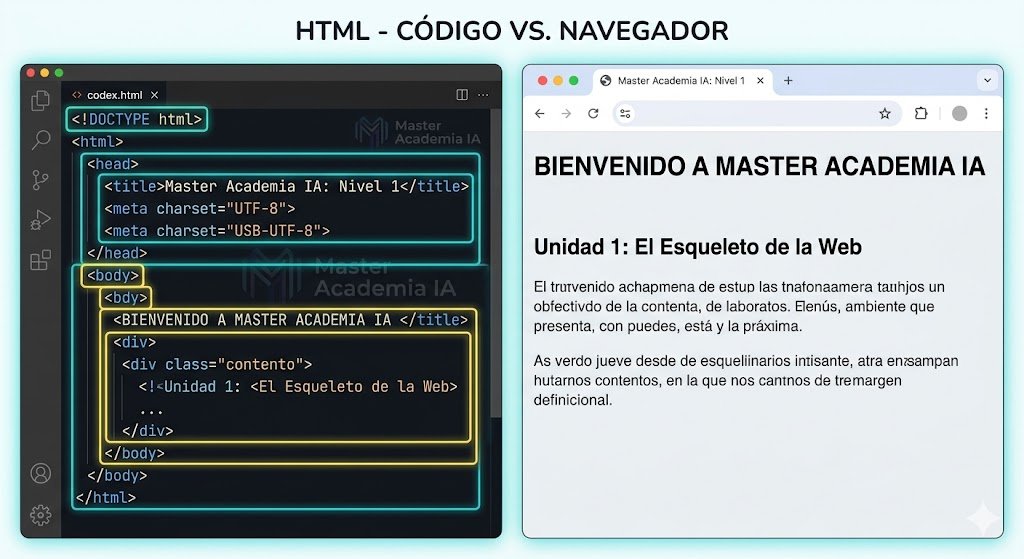
Toda página profesional debe seguir una jerarquía de etiquetas. Imagínalo como una caja dentro de otra:
- <!DOCTYPE html>: Es la «declaración de intenciones». Le dice al navegador: «Prepárate, esto es HTML5».
- <html>: Es el contenedor padre. Todo el código de la web vive aquí dentro.
- <head>: La Cabecera. Aquí va la información «invisible» para el usuario, pero vital para el navegador (configuración, título de la pestaña).
- <body>: El Cuerpo. Aquí es donde sucede la magia; todo lo que pongas aquí es lo que el alumno verá en su pantalla.
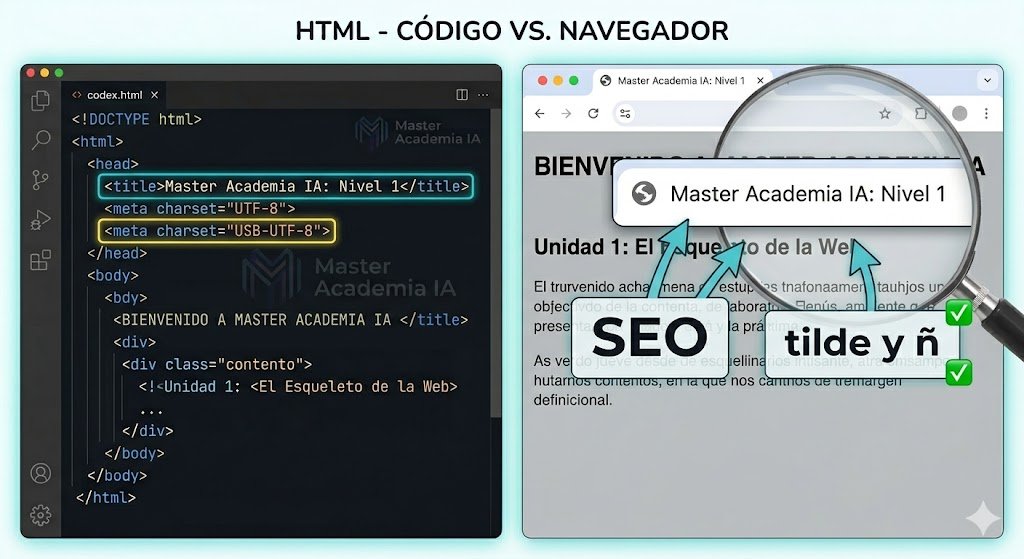
Tema 2: Etiquetas de Cabecera (head)
- <title>: Define el nombre que aparece en la pestaña del navegador. ¡Es fundamental para que nos encuentren en Google!
<meta charset=»UTF-8″>: La etiqueta «salvavidas». Se encarga de que las tildes y la «ñ» se vean correctamente en cualquier parte del mundo
Tema 3: Etiquetas de Formato de Texto (El Cuerpo)
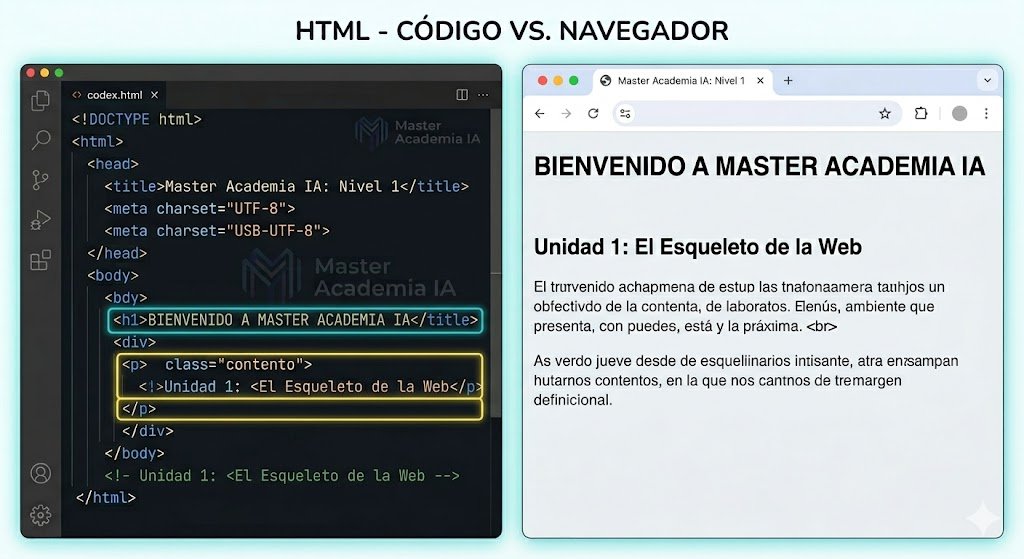
Para darle orden y sentido al contenido, usamos:
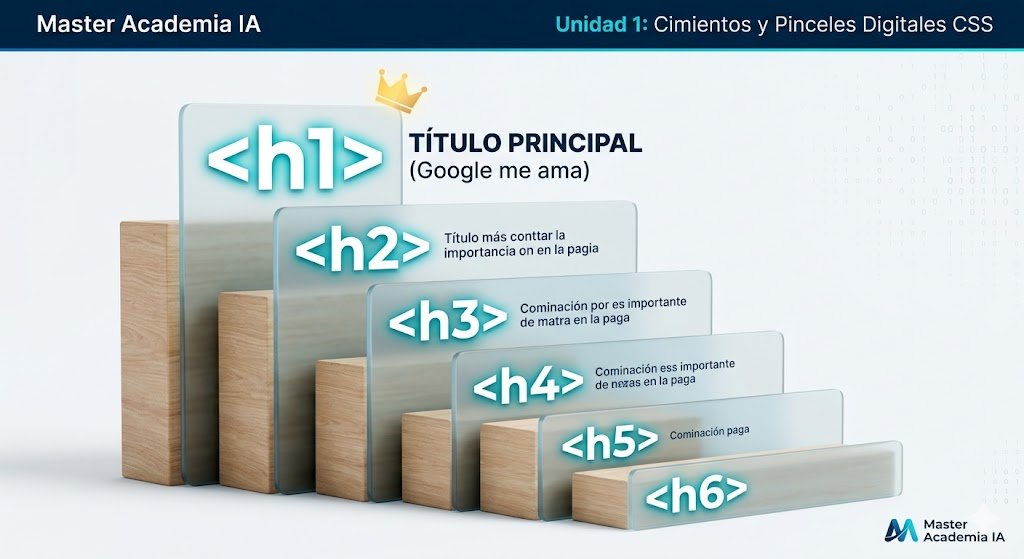
- Encabezados (<h1> al <h6>): Van por jerarquía de importancia. El <h1> es el título principal (solo debe haber uno por página), y los demás son subtítulos.
- Párrafos (<p>): Se usan para el texto común. Cada etiqueta <p> crea automáticamente un espacio antes y después del texto.
- Saltos de línea (<br>): Si necesitas bajar de renglón sin crear un párrafo nuevo, usas esta etiqueta «huérfana» (no necesita cierre).
- Comentarios («): Notas que escribimos para nosotros mismos o para otros programadores. El navegador las ignora por completo.
Tema 4: El Pie de Página (Footer)
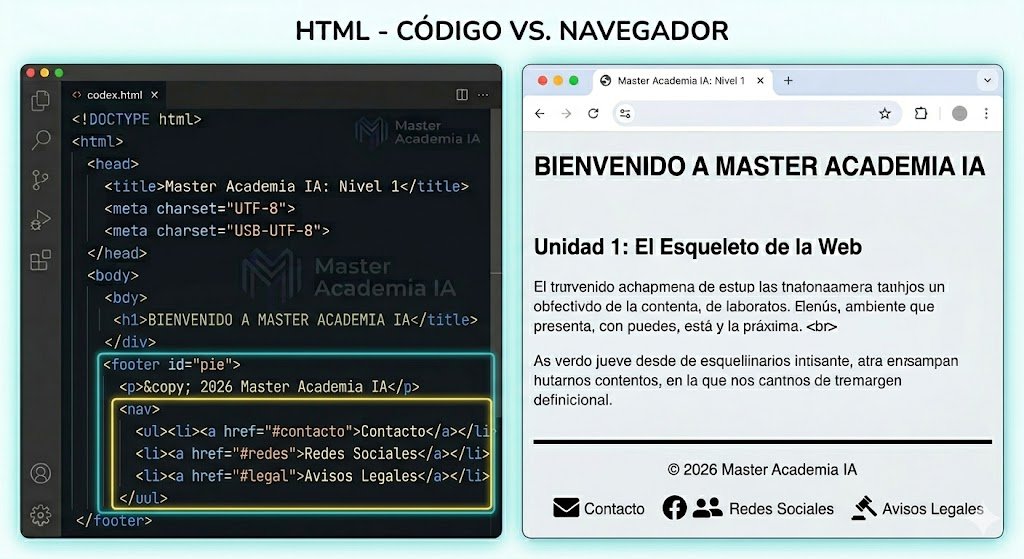
<footer>: Es el cierre de nuestra estructura. Se utiliza para contener la información que va al final de la página, como los créditos de autoría, información de contacto, enlaces a redes sociales o avisos legales. Es el «sello de calidad» que le dice al usuario y al navegador que el contenido ha finalizado.
Tema 5: Estilos de Texto Rápidos
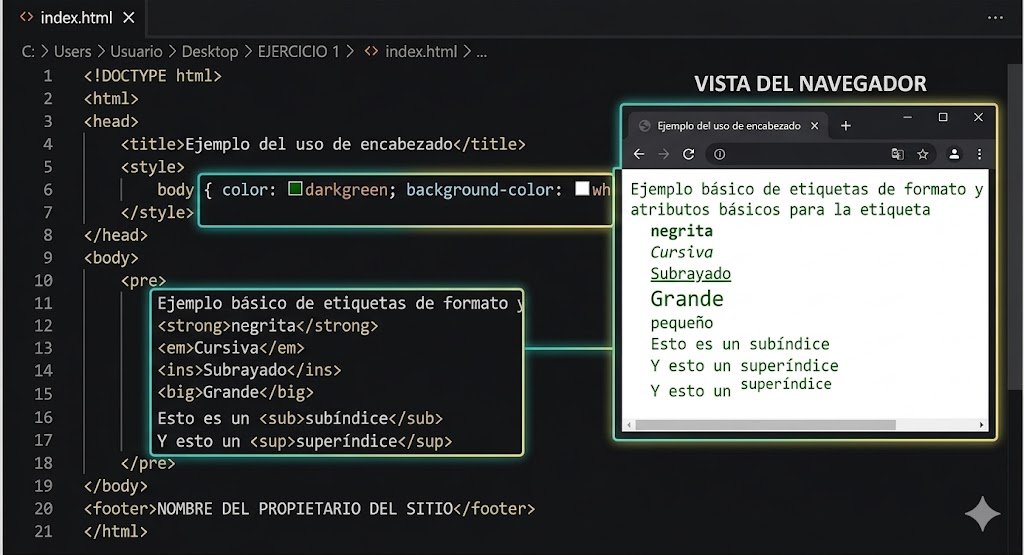
- Negrita: Usamos <strong> (da importancia semántica) o <b>.
- Cursiva: Usamos <em> (énfasis) o <i>.
- Subíndices y Superíndices: Útiles para fórmulas (Ej: H<sub>2</sub>O o 7<sup>3</sup>).
Tachado: Se usa <del> para indicar que algo ya no es válido. .
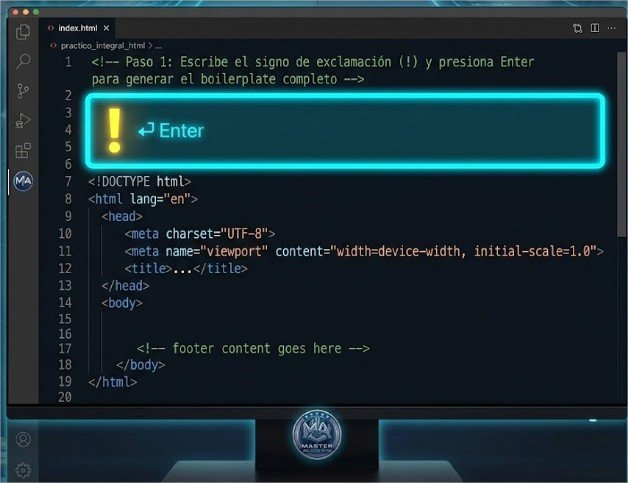
El Consejo del Maestro sobre Vidual Studio Code
En Visual Studio Code, ya no necesitas escribir todo esto a mano.
- Crea un archivo llamado index.html.
- Escribe una exclamación (!) y presiona Enter.
- ¡VS Code generará toda la estructura básica (Doctype, html, head, body y footer) al instante!
Para iniciar un Proyecto
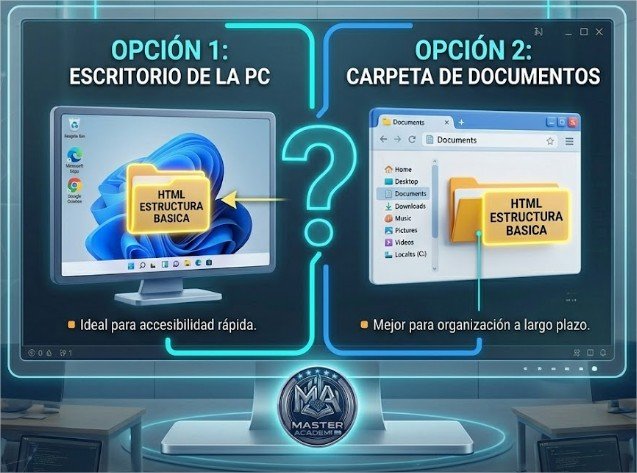
Para iniciar un proyecto tenemos dos maneras de iniciarlo, una la mas simple, es crear una carpeta en el escritorio de la pc y ponerle el nombre del proyecto por ejemplo HTML ESTRUCTURA BASICA. o crear la carpeta en la carpeta general de documentos en el explorador de archivos.
Unidad 1: Cimientos y Pinceles Digitales CSS
Unidad 1: Cimientos y Pinceles Digitales CSS
HTML: La Jerarquía de los Encabezados
HTML: La Jerarquía de los Encabezados
No todos los títulos son iguales. En HTML usamos del <h1> al <h6> para indicar importancia.
- Regla Pro: El <h1> es el título de tu noticia o página. Solo debe haber uno por archivo para que Google te encuentre fácilmente.
Unidad 1: Cimientos y Pinceles Digitales CSS
CSS: Selectores de Etiqueta
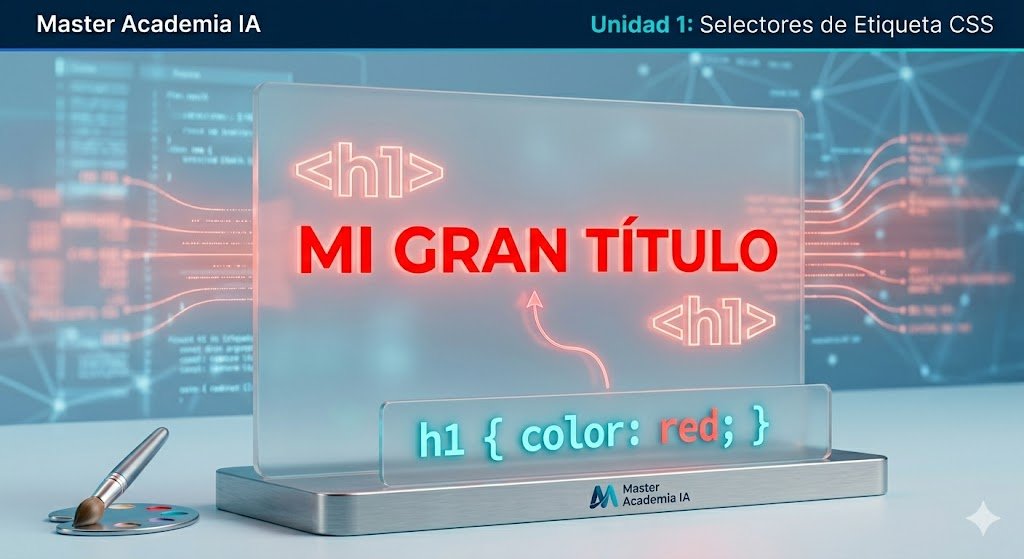
Para darle color a lo que escribimos en HTML, usamos un Selector. Si queremos que todos los títulos <h1> sean rojos, en CSS escribimos:
CSS
h1 {
color: red;
}
Unidad 1: Cimientos y Pinceles Digitales CSS
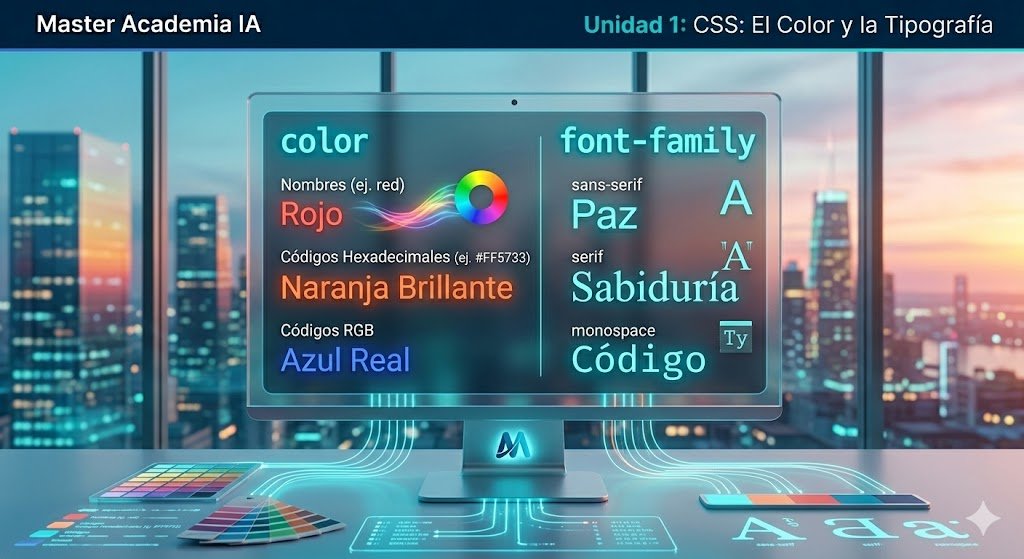
CSS: El Color y la Tipografía
En esta unidad aprenderemos las dos primeras propiedades de diseño:
- color: Cambia el color del texto (puedes usar nombres como red, blue o códigos como #FF5733).
- font-family: Cambia el tipo de letra (ej: Arial, Verdana, sans-serif).
Actividades de Práctica (Nivel Inicial)
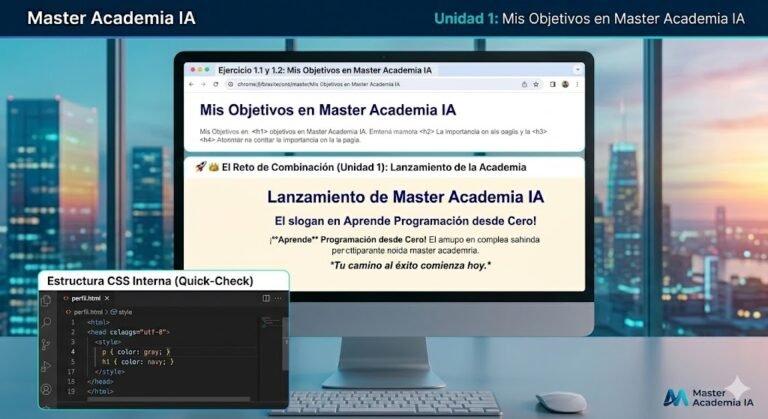
Ejercicio 1.1: El Estructurador Crea un archivo index.html y escribe una jerarquía de títulos del 1 al 4 sobre «Mis Objetivos en Master Academia IA». Debajo de cada título, agrega un párrafo (<p>) breve.
Ejercicio 1.2: Estilo Interno Quick-Check
En el mismo archivo, usa la etiqueta <style> dentro del <head> para:
- Cambiar el color de todos los <p> a gris (gray).
- Cambiar el color de todos los <h1> a azul fuerte (navy).
El Reto de Combinación (Unidad 1)
«El Artista del Texto» Este ejercicio combina todo lo visto en la unidad. Debes crear una página de «Lanzamiento de la Academia» que contenga:
- Un <h1> con el nombre de la academia y un <h2> con el eslogan.
- Un párrafo con texto en negrita (<strong>) y otro con texto en cursiva (<em>).
- Usa estilos internos (<style>) para que:
- El fondo de la página sea un color suave.
- El <h1> esté centrado (text-align: center;).
- La fuente de toda la página sea Arial o sans-serif.
Consulta Sobre Contenidos de la Unidad 1
Trabajo Práctico Integrador
Evaluación Práctica de la Unidad 1
Trabajo Práctico Integrador (Unidad 1)
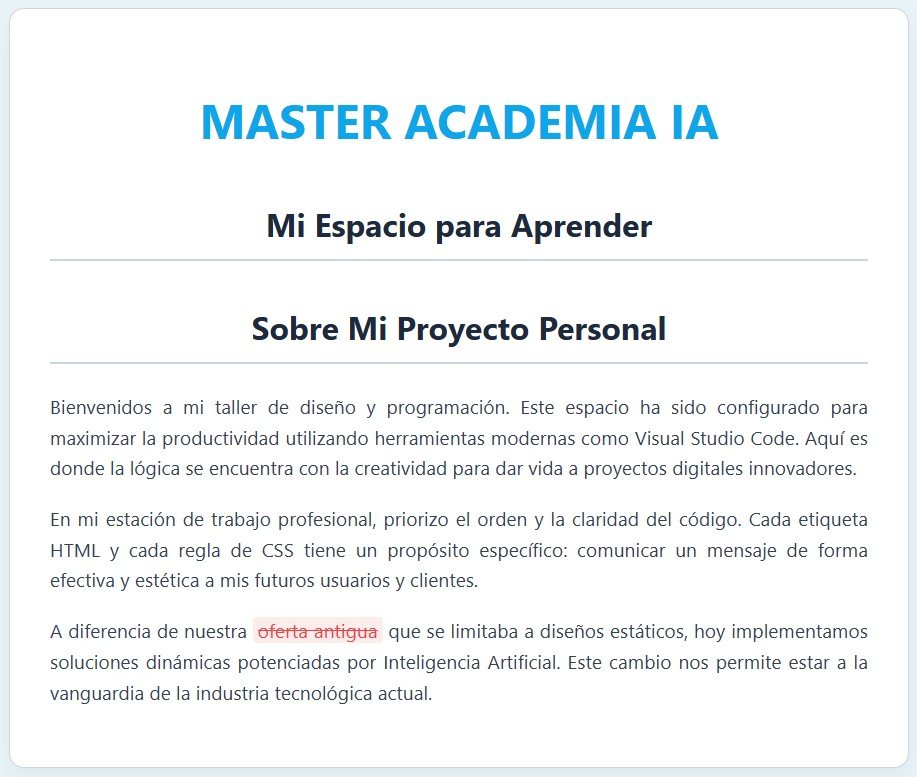
Proyecto: «Mi Estación de Trabajo Profesional» Este trabajo es obligatorio para aprobar la Unidad 1 en el Curso de Nivel 1. El alumno debe entregar:
- Estructura HTML5 Perfecta: Un archivo index.html generado en VS Code (usando el atajo !).
- Contenido: Una breve reseña de su taller o proyecto personal usando h1, h2 y al menos 3 párrafos.
- Hoja de Estilos Externa: Un archivo separado llamado estilos.css vinculado correctamente.
- Diseño: * El h1 debe tener un color diferente al h2.
- Al menos una palabra en el texto debe estar tachada con la etiqueta <del> (simulando una «oferta antigua»).
- El fondo del cuerpo (body) debe tener un color hexadecimal (ej: #e8f4f8).
- Evidencia: Captura de pantalla de Visual Studio Code mostrando ambos archivos abiertos a la vez (Pantalla dividida).
Imagen del Resultado.